Jumat, 31 Maret 2017

#UPERP10T03C - Membuat Cloud Database CRM

Assalamu'alaykum everyone.
Kali ini saya akan membahas tentang membuat Cloud account CRM.
Apa sih yang di maksud Cloud Storage itu??
Cloud Storage Merupakan Media Penyimpanan yang dalam pengaksesannya memerlukan Jaringan Internet. Namun Tentu saja filenya berada di komputer dimana kita harus membuat akun cloud storage terlbih dahulu. Contoh kecilnya jika kita seorang web designer maka kita memerlukan file-file yang berupa gambar, font, flash, file tutorial dll.. nah untuk memudahkan dalam pengerjaannya maka sebaiknya kita menggunakan mediaa penyimpanan cloud storage. Karena cloud storage ini dapat mengefesiensikan waktu dan tempat di bandingkan menggunakan media penyimpanan seperti flashdisk maupun CD.

Paragraf diatas merupakan selayang pandang tentang fungsi cloud storage ya guys. faham kan?

Nah, objek yang digunakan dalam membuat cloud storage kali ini adalah dari Odoo alias OpenERP. Yaaaa, kan saya lagi belajar ERP, jadi bahasannya nggak jauh dari Odoo. Hehehe
Langsung aja ya, tutorialnyaaa....

1. Buka situs Odoo. Lalu klik "START NOW - IT'S FREE"

2. Pilih modul yang akan dibuatkan cloud storage, kali ini saya pilih CRM coz sesuai modul dalam kelompok.

3. Entry data kelengkapan atas akun yang ingin dibuat. Mulai dari username, email, company dll. Lalu klik "START NOW"

4. Saat selesai melakukan langkah 1 - 3 maka akan mucul dashboard seperti berikut ini. Yang memberi perintah untuk verifikasi akun melalui email.

5. Lakukan verifikasi akun melalui email yang diterima.

6. Done! Cloud Odoo CRM PT. Kaktus Berduri sudah selesai dibuat.


Hanya butuh 6 langkah untuk membuat CLOUD Storage. Mudah ya guys. Demikian sharing kali ini terkait membuat acount cloud di Odoo.com. Semoga bermanfaat. 
Salam,
Eja Suteja

#UPERP10T03B - Restore Database Kelompok

Assalamu'alaykum...

Kali ini saya akan post tugas tentang Restore Database Kelompok. Seharusnya, restore database di upload ke server kampus. Tapi berhubung masih dalam pembelajaran dan khawatir salah, kali ini saya coba localhost:8069 terlebih dahulu.

Langsung aja yaaa..
1. Masuk ke Odoo localhost

2. Pilih pulihkan lalu entry password master, unggah database dan rename database baru. Pilih pulihkan (yang berada diatas sendirian aja)

3. Pastikan notifikasi restore database berupa popup hitam seperti pojok kanan atas muncul. Dalam langkah 2 biasanya butuh waktu 2-4 menit.

4. Login ke localhost

5. Maka kamu akan menemukan beberapa modul yang telah diinstal sebelumnya. Screenshoot dibawah ini merupakan modul Sales dengan sub modul Products.

Untuk mempermudah dalam proses belajar, saya tunjukan video prosedur restore database yang saya lakukan.


Oke guys, saya rasa cukup sampai disini dulu pembahasan mengenai ERP KBE - Restore database. Semoga bermanfaat..

#UPERP10T03A - Invite Dosen Menjadi Collaborators


Assalamu'alaikum guysss.
Selamat pagi.
Sejujurnya, proses invite pak Agung menjadi bagian dari collaborator di Gitbook sudah saya lakukan. Monggo di klik link ini dulu,
#UPERP10T02B - Membuat Akun Gitbook Kelompok
Selanjutnya, lakukan langkah-langkah berikut:
1. Buka Book yang akan kamu invite, misal KBE-UPERP10

2. Pilih Setting >> Collaborators. Ketik nama email yang akan kamu invite >> Enter >> Save.

3. Syarat wajib untuk menjadikan seseorang menjadi collaborators adalah email yang diinvite harus memiliki akun di Gitbook.com terlebih dahulu. Kalo nggak, invitation akan pending.

Demikian review kali ini dan semoga bermanfaat.
Salam,
Eja Suteja

Jumat, 17 Maret 2017

#UPERP10T02D2 - Google Search - Odoo

Assalamu'alaykum ....

Kali ini saya akan sedikit berbagi tentang Odoo.

Komunitas Kelas Kita - Belajar Odoo (Link DN)


Deskripsi Kelas
Belajar membuat aplikasi ERP menggunakan Odoo/OpenERP, serta trik dan tips untuk mengembangkan sebuah modul dari Odoo. Seperti Sale, CRM, HR, dan lainnya.
Di Kelas Belajar Ini Anda Bisa

  1. Mempelajari Materi Mengenal Odoo
  2. Mengerjakan Test Mengenal Odoo
  3. Bertanya kepada pengajar
  4. Bersosialisasi dan berbagi info seputar topik Mengenal Odoo dengan peserta & pengajar

Bagaimana cara belajarnya ?
Proses belajar di kelas Mengenal Odoo bersifat mandiri, dalam artian pengajar telah mempersiapkan materi dengan kurikulum yang telah dibuat yang bisa di pelajarai oleh peserta. Bila dalam mempelajari materi ada yang tidak mengerti, peserta bisa mengirimkan pertanyaan yang nantinya akan di jawab oleh pengajar.

Untuk lebih lanjut silahkan klik Kelas Kita - Belajar Odoo 

Odoo 10: What's New? (Link LN)

Dalam Odoo 10 terdapat beberapa modul baru yaitu:
1. Odoo 10 Human Resources
2. Odoo 10 Helpdesk & Ticketing
3. Improvement 

  • “Sales”: subtotals by sold products lines can be tax-included (in addition to tax-excluded), can lock a customer order (since the latter is changed from version 9), end of the “Service” menu (this theme will now covered by the “Helpdesk” module);
  • “Subscriptions”: additional reporting and analysis;
  • “Purchases”: change of confirmed purchase orders, definition of framework agreements related to tenders;
  • “Projects”: possibility of sending an e-mail to the client when a job goes to a particular stage, notion of subtasks that seems to reappear;
  • “Website”: a more complete back-office, the ability to see information from Google Analytics directly in Odoo, better track sources of leads;

  • “Client Portal”: your client can now access their projects, tasks and tickets, in addition to  orders, invoices and subscriptions.


 Sumber Link

#UPERP10T02D1 - Google Search - ERP

Assalamu'alaykum. Hidup Mahasiswa!!!
Bukan mahasiswa kalo tanpa ada tugas!
Kali ini saya akan sedikit berbagi tentang ERP System

"Kesuksesan Penerapan ERP dalam UKM - Link DN"

Sebelum diterapkannya sistem ERP, terdapat beberapa kelemahan yaitu:
Aplikasi yang telah digunakan tidak terintegrasi ke semua cabang yang ada.
Sampai pada akhirnya, dibentuklah sebuah tim yang bertujuan mengimplementasikan ERP System dalam UKM tersebut. Keuntungan Penerapan System ERP yang diperoleh yaitu:
1. Manajemen dapat melakukan penghematan sumberdaya dengan tidak memakai lagi tenaga outsourcing setelah system ERP diimplementasikan.
2. Pencatatan mulai dari perencanaan produksi barang sampai dengan pengiriman ke pelanggan membantu UKM membangun tatakelola kelola bisnis yang lebih baik dan dapat berperan meningkatan efisiensi dan produktivitas pengguna.
Jurnal Lengkap dapat di unduh disini. 

"10 Alasan Penyebab Kegagalan Impementasi ERP System - Link LN"

Masalah implementasi sistem ERP yang besar ini menghadapi didorong oleh kompleksitasrisiko, dan sifat mereka mengotomatisasi proses bisnis yang terintegrasi. Sistem ERP hampir menyentuh setiap hari aspek perusahaan, jadi apakah itu sistem operasi baru atau hanya upgrade keseluruhan.
Top 10 alasan untuk kegagalan implementasi ERP:
1. Tidak memahami target terlebih dahulu (Doing it in the first place)
2. Tidak memiliki tujuan yang jelas (No clear destination)
3. Perencanaan yang bagus atau hanya perencanaan? (A good plan or just a plan?)
4. Berpikir hanya project paruh waktu/temporary. (Part-time project management)
5. Meremehkan/tidak mengestimasikan sumber daya yang dibutuhkan (Under-estimating resources required).
6. Terlalu bergantung kepada konsultan. (Over-reliance on the consultants)
7. Penyesuaian (Customization)
8. Masih masa percobaan. (On the job training)
9. Kurangnya pengujuai (Insufficient testing)
10. Tidak dilakukan pelatihan kepada user. (Not enough user training).
Demikian posting malam ini dan terimakasih..

Eja Suteja

#UPERP10T02E - Daftar Acount Odoo International

Assalamu'alaykum guysss..
Salam sejahtera.
Sepertinya masih jetlag dengan tugas minggu kemarin, Sudah ada lagi tugas dari mata kuliah ERP ini tapi tetap semangat semoga yang dipelajari ini dapat membantu pekerjaan kita. Tugas kali ini akan membahas pembuatan acount 
Odoo dan masuk ke Odoo forum serta review tentang Odoo forum tersebut.

Tata Cara Membuat Acount Odoo

1. Buka website Odoo di browser kamu.
2. Klik button Sign Up pada halaman web tersebut. Posisinya sebelah kanan atas. Lalu entry data Email, username dan password.
3. Lakukan verifikasi acount dengan cara klik link yang dikirim oleh Odoo kedalam email yang didaftarkan.

Tata Cara Memasuki Forum Odoo International

1. Untuk masuk ke forum international pertama harus masuk kedalam dashborad Odoo Comunity.
2. Klik Help/Forum.
3. Setelah bergabung denga odoo akan tampil seperti berikut.

Setelah bergabung dengan odoo international, kita sudah dapat mengajukan pertanyaan. Tentu dengan bertanya yang sopan dan bisa berbahasa internasional. 
Sekian review dan join dengan forum international odoo. Semoga bermanfaat.
Salam Hangat. Eja Suteja

#UPERP10T02F - Bergabung dengan KOIN (Komunitas Odoo Indonesia) di Telegram

Assalamu'alaykum...
Selamat malam, salam sejahtera untuk kita semua...


Malam ini saya akan memposting tentang "Telegram"
Telegram adalah Aplikasi pesan chatting yang memungkinkan pengguna untuk mengirimkan pesan chatting rahasia yang dienkripsi end-to-end sebagai keamanan tambahan. Dengan Telegram Anda juga dapat berbagi lebih dari sekedar gambar dan video, tapi Telegram juga memungkinkan Anda mentransfer dokumen atau mengirim lokasi Anda saat ini ke teman dengan mudah. Telegram merupakan aplikasi Terbaik dari semua, cepat, ringan, tidak ada iklan dan  benar-benar gratis. Silahkan kunjungi situs resminya disini.

 Cara Menggunakan Telegram

Cara penggunaan aplikasi ini terbagi menjadi tiga, yaitu melalui Smartphone, Website dan Desktop App. (Amazing syekalii yaa....). Dan dalam posting kali ini saya akan berbagi mengenai penggunaan dalam Desktop App. (Karena sedari dulu saya sudah pakai telegram, jadi yang bisa dijadikan bahan screenshoot ya dari Desktop App). Langsung yaaa..
1. Download Telegram untuk Dekstop Windows PC dengan mengunjungi situs Telegram disini.
 
 2. Setelah itu lakukan install sepeti anda menginstall program windows lainnya. 
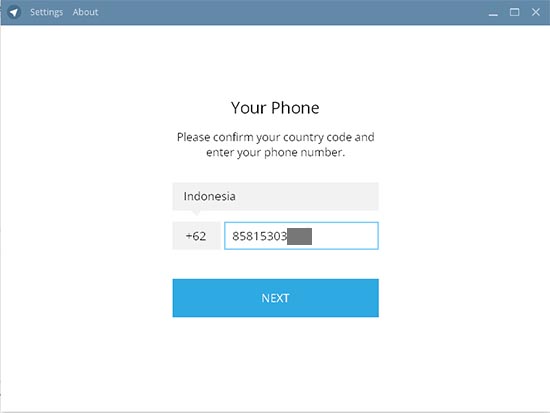
 3. Jika sudah selesai maka akan muncul Tombol Start Messaging seperti dibawah ini :
 4. Masukan nomor handphone anda.
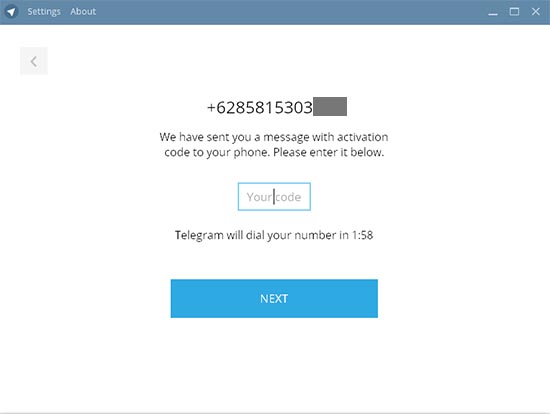
5. Masukkan 5 digit kode yang dikirim ke nomor handphone tersebut
6. Aplikasi Telegram sudah bisa digunakan. Isi kolom Search untuk mencari channel/komunitas yang kamu cari atau add contact untuk mengirim pesan secara personal kepada temanmu.
 7. Contoh dokumentasi chatting room telegram di channel KOIN (Komunitas Odoo Indonesia)

Bagaimana? Simple dan menyenangkan bukan belajar dengan hal baru!
You must try it guyss. Salam hangat - Eja Suteja

Rabu, 15 Maret 2017

#UPERP10T02B - Membuat Akun GitBook Kelompok

Selamat Malam Readersss Kaktus Berduri...
Malam ini admin akan melanjutkan mengenai tutotial membuat akun Gitbook kelompok.

Kalo kalian lupa tentang GitBook monggo di klik link ini GITBOOKGitBook tidak hanya menyediakan buku gratis. Mereka mengizinkan kamu untuk menulis, penerbitkan dan mengelola buku kamu secara online. Gitbook telah membantu penulis, ilmuwan dan politisi dalam menulis buku. Gitboook mempunyai sekitar 3800 buku yang tersedia secara gratis ataupun berbayar. Salah satu pengguna Gitbook adalah CERN, Mozilla dan CodeFellows.
Langsung aja ke tata cara membuat akun Gitbook kelompok berikut ini:
1. Open Gitbook melalui browser di https://www.gitbook.com/ dan berikut adalah tampilan awal Gitbook: 

2. Selanjutnya lakukan Sign Up atau Sign In dengan menggunakan akun Google Anda, atau akun facebook, twitter dan Github untuk mempermudah:

3. Lakukan Verifikasi alamat email yang digunakan untuk membuat akun GitBook.

4. Edit Profile Account (Disini admin hanya isi decription maksud akun dibuat)

5. Jika sudah di verifikasi dan profile sudah diperbaharui, maka akun Gitbook sudah bisa digunakan. Salah satu contoh kita bisa mencoba membuat buku dengan memilih Book & Manual. Tampilannya seperti di bawah ini:

6. Berikut ini adalah contoh tampilan buku yang telah berhasil dibuat. Dan untuk mulai menulis buku, maka harus "Klik Your Book"


7. Untuk dapat mengatur siapa saja yang bisa menulis atau mengedit tulisan dalam buku tersebut adalah dengan cara menambah Collaborator. Caranya, pilih Setting bar di Home buku dan klik bagian Collaborators, seperti gambar di bawah ini:

8. Finish, kita telah membuat buku yang nantinya dapat ditulis atau di-edit oleh rekan kita yang lainnya.

Demikian cara penggunaan Gitbook. Untuk tugas #UPERP10T02B.
Terimakasih
Eja Suteja

Senin, 13 Maret 2017

#UPERP10T02A - Membuat Email dan Blog Kelompok

Assalamu'alaykum dan malaam everyone...
Sebelumnya perkenankan saya menjelaskan secara singkat PT. Kaktus Berduri itu bergerak dibidang apa dan siapa customernya.
PT. Kaktus Berduri merupakan perusahaan yang berperan sebagai salah satu supplier PT. KITA. Perusahaan ini merupakan perusahaan yang terbentuk atas prakarsa dari bapak Ir. Agung Terminanto untuk mata kuliah ERP System.
Oke, Begitu secara singkat gambarananya.
Selanjutnya, saya akan melanjutkan tujuan dalam posting blog ini. Dalam blog ini saya akan membehas #UPERPT02A (Membuat Email dan Blog Kelompok). Tahapan-tahapan tersebut yaitu:


Membuat Email Kelompok

1. Buka Gmail.com dari browser. Lalu entry data sesuai requirement dalam membuat akun baru.


2. Jika semua sudah sesuai prosedur dan kamu menyetujui prasyarat dalam membuat email. Akan muncul Selamat Datang. Yang menandakan bahwa email kamu sudah selesai dibuat.

Membuat Blog Kelompok

1.  Buka Blogger.com dari browser. Lalu klik Buat Blog dalam halaman tersebut.

2. Pilih pembuatan profile blogger yang akan ditampilkan dalam blog. Dalam hal ini saya memilih profile blog.
3. Entry header dan alamat blog yang diinginkan. Lalu pilih tema yang direncanakan.
4. Cek blog yang sudah dibuat di browser yang saat ini sedang dibuka. Yeaaay, berhasil berhasil berhasil.... Blog yang dibuat sudah selesai.

Untuk mempermudah proses belajar, saya coba buatkan tutorial video saat membuat email dan blog PT. Kaktus Berduri dibawah ini.

Demikian tutorial membuat email dan blog kelompok PT. Kaktus Berduri. Simple bukan? Semoga bermanfaat...
Salam.
Sinchan.uperp10

Kamis, 09 Maret 2017

#UPERP10T01K - Instal Program Bizagi

Assalamu'alaykum Guyss???

Masih semangat untuk hari ini?

Semoga masih yaa, karena untuk kehidupan yang lebih baik tidak mungkin didapat dengan berleha-leha. Kalimat bijak yang kekinian aja bilang, "Hasil tidak akan mengkhianati proses.". So, Keep Fight and Survive!

Duh, jadi berasa seorang motivator. Langsung aja ya Guys. Dalam postingan saya kali ini, saya akan membahas tentang Tata Cara Instal Software Bizagi. Hmmm, ada yang tau gak Bizagi itu apa dan apa fungsinya???

Bizagi Software 

  • BizAgi adalah software suite dengan dua produk komplementer, Modeler Proses dan BPM Suite.
  • BizAgi Process Modeler adalah aplikasi Freeware digunakan untuk diagram, dokumen dan mensimulasikan proses menggunakan Business Process Modeling Notation (BPMN) notasi standar.
  • BizAgi BPM Suite adalah Business Process Management (BPM) dan solusi Workflow yang memungkinkan organisasi untuk mengotomatisasi proses / alur kerja. Ada edisi entry-level (Xpress Edition) dan dua edisi korporasi (Enterprise. NET dan Enterprise JEE).
  • BizAgi Limited merupakan perusahaan swasta yang didirikan pada tahun 1989, dan namanya singkatan kelincahan bisnis.
Fitur-Fitur
Proses BizAgi Modeler
BizAgi BPMN Process Modeler adalah aplikasi freeware untuk grafis diagram , dokumen dan mensimulasikan proses dalam format standar yang dikenal sebagai Business Process Modeling Notation ( BPMN ) . Proses diekspor ke Word, PDF , Visio , web atau SharePoint untuk dibagikan dan dikomunikasikan.
BizAgi BPM Suite
Suite ini terdiri dari dua alat : BizAgi Studio , yang merupakan modul konstruksi dan BizAgi BPM Server untuk eksekusi dan kontrol . Dalam BizAgi Studio pengguna mendefinisikan model yang terkait dengan proses bisnis (flowchart, aturan bisnis, user interface , dll ) untuk eksekusi proses. Model disimpan dalam database dan kemudian digunakan pada saat runtime untuk eksekusi proses BizAgi BPM Server . BizAgi BPM Server mengeksekusi Portal Bekerja untuk pengguna akhir yang dapat diakses melalui PC atau perangkat mobile. BizAgi BPM Suite menawarkan fitur seperti : Graphic pelacakan real-time dan monitoring , alarm dan pemberitahuan , analisis kinerja dan pelaporan , audit , traceability dan routing beban kerja dan balancing dan mobilitas . BizAgi BPM Suite juga dapat diintegrasikan dengan CRM dan sistem ERP .
Aplikasi
BizAgi dapat digunakan untuk mengotomatisasi proses yang kompleks. Hal ini telah tersedia satu set proses eksekusi template yang dapat didownload dari situs. Template termasuk Manajemen Help Desk, manajemen proses Six Sigma, permintaan pinjaman pribadi, underwriting Polis Asuransi, proses transaksional, antara lain.

Langkah-Langkah Instlasi
Proses BizAgi Modeler
1. Download terlebih dahulu software Bizagi disini.
2. Sebelum melakukan instalasi, pastikan bahwa PC/Laptop terkoneksi dengan internet. Karena dalam proses instalasinya terdapat SQL Server yang harus terinstal otomatis apabila terkoneksi dengan internet.
3. Step 1. Klik kanan software yang telah di download dan pilih Run as Administrator.
4. Step 2. Pilih bahasa yang akan digunakan, lalu klik Ok.
5. Step 3. Klik Next dan tunggu sampai preparing installation memasuki langkah selanjutnya.
6. Step 4. Klik Next.
7. Step 5. Pilih Accept dan klik Next.
8. Step 6. Klik Instal
9. Finish. Program Bizagi Modular sudah selesai diinstal..


Saya buatkan video tutorialnya berikut ini. Cekidooot!!!


Gimana Guysss? Mudah bukan??
Demikian tutorial instalasi program Bizagi. Semoga bermanfaat ya guysss. See you next post!
Wassalamu'alaykum....

http://www.resepkuekeringku.com/2014/11/resep-donat-empuk-ala-dunkin-donut.html http://www.resepkuekeringku.com/2015/03/resep-kue-cubit-coklat-enak-dan-sederhana.html http://www.resepkuekeringku.com/2014/10/resep-donat-kentang-empuk-lembut-dan-enak.html http://www.resepkuekeringku.com/2014/07/resep-es-krim-goreng-coklat-kriuk-mudah-dan-sederhana-dengan-saus-strawberry.html http://www.resepkuekeringku.com/2014/06/resep-kue-es-krim-goreng-enak-dan-mudah.html http://www.resepkuekeringku.com/2014/09/resep-bolu-karamel-panggang-sarang-semut-lembut.html